Reactive Native 和 Expo 初体验(一) #
初次尝试用 Reactive Native 尝试手机开发,简单记录一下
官方推荐的是使用 Expo 框架进行 RN 开发,Expo 提供了很强的开发工具,能够让 App 的开发过程变得更方便,这里就不在赘述了。
项目构建 #
我的 node 版本:
$ node -v
v20.19.6
项目脚手架:
$ npx create-expo-app@latest
该命令可以快速创建一个基于 expo 的 reactive native 项目。
打包一个 HelloWorld #
官方提供两种开发方式:
- expo go: 适合学习使用。
- development build:适合开发需要上线的应用,创建一个用于开发的安装文件,里面包含一些开发工具。
我选择了 development build 这种方式。
首先在 Expo 注册一个账号,注意账号名不要包含特殊符号,否则开发时可能会出现莫名其妙的问题,建议只用字母。
安装 EAS CLI:
$ npm install -g eas-cli
使用提前注册好的 Expo 账号在终端登录 :
$ eas login
配置项目:
$ eas build:configure
Expo 有一个后台专门负责管理 app 的,所以本地项目需要配置,配置后可以利用 Expo 服务提供的能力,比如手机远程调试预览项目,Expo 云端构建 app 等等
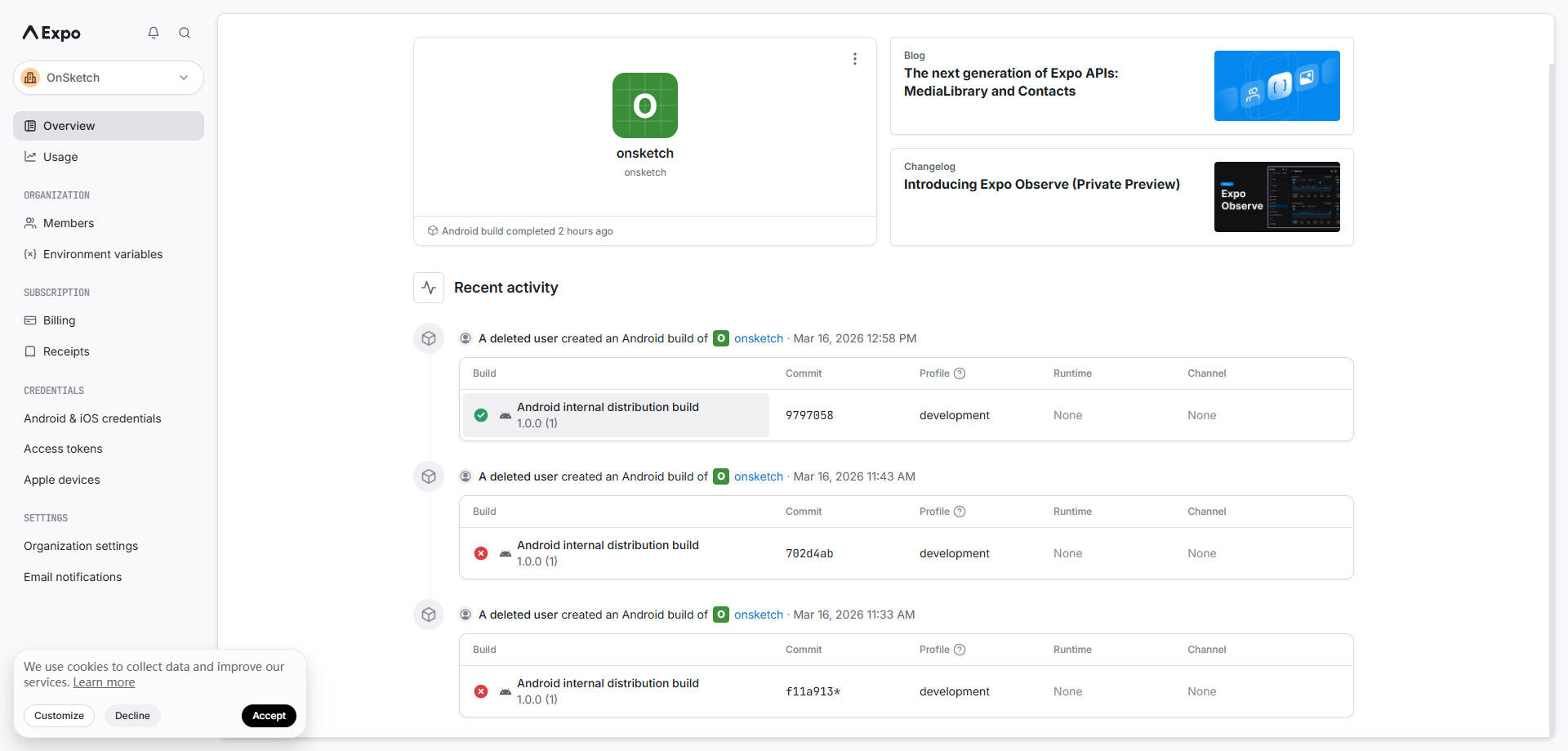
创建 Build,下面的命令会通过 Expo 云端构建一个安卓 app 的包,可以登录账号查看 build 记录。
$ eas build --platform android --profile development
Expo 的 EAS Build (免费版) 需要排队,比较恶心,但是能够理解公司,毕竟需要占用服务端的资源。
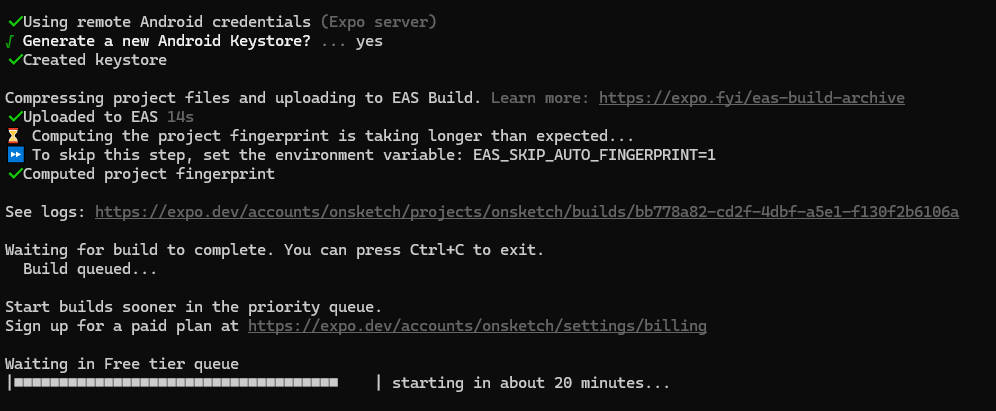
可以选择升级到 Expo 的付费计划(Production Plan,每月 $29 起)。这将让你进入优先队列,通常几秒钟内就能开始构建。也可以选择本地构建:
eas build --local --platform android
# 或者
eas build --local --platform ios
构建 Android 需要安装 Android Studio 和 JDK 构建 IOS 需要你有 mac 电脑并安装 Xcode
安装 Build,build 完成后,终端会显示一个 QRCode,用手机扫描后打开网页,下载安装包 .apk 文件,进行安装。
在 Expo 后台可以看到 build 记录
开发 #
安装 Apk 后,在项目终端启动服务:
$ npx expo start
...
› Metro waiting on
exp+onsketch://expo-development-client/?url=https%3A%2F%2Fmwikwww-fangyann-8081.exp.direct
› Scan the QR code above to open the project in a development build. Learn more:
exp+onsketch://expo-development-client/?url=https%3A%2F%2Fmwikwww-fangyann-8081.exp.direct
› Scan the QR code above to open the project in a development build. Learn more:
https://expo.fyi/start

› Web is waiting on http://localhost:8081

› Using development build
› Press s │ switch to Expo Go

› Press a │ open Android
› Press w │ open web

› Press j │ open debugger
› Press r │ reload app
› Press m │ toggle menu
› shift+m │ more tools
› Press o │ open project code in your editor

› Press ? │ show all commands
启动后,终端会显示一个 QRCode,使用 Expo Go 扫描即可打开 app 进行调试。
这个命令需要手机设备和电脑在同一 wifi 下,
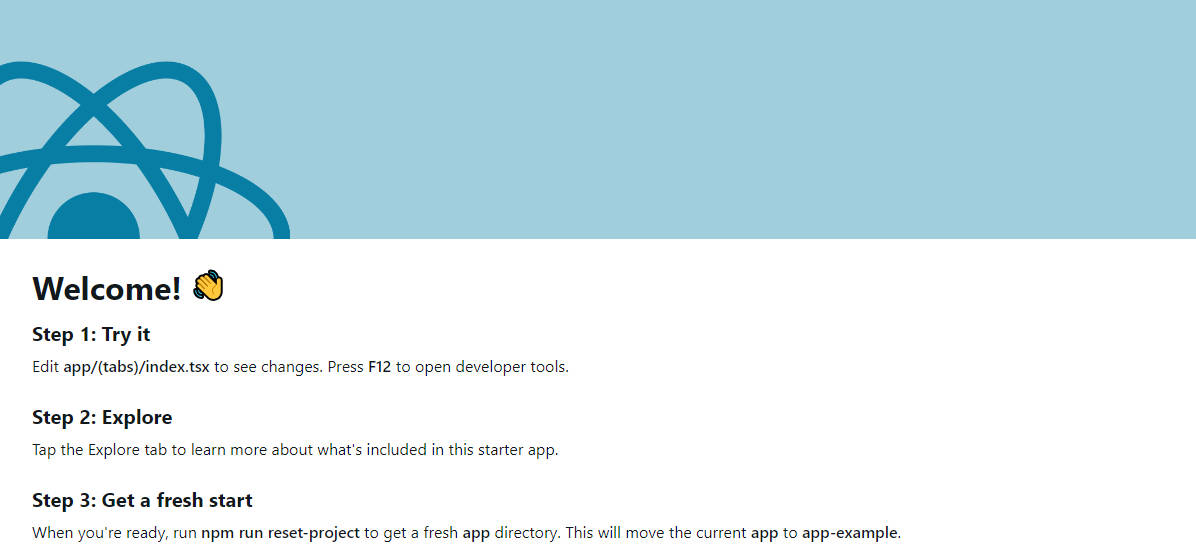
Expo 也支持 web 端 Web is waiting on http://localhost:8081,打开这个地址,就可以显示 App 了。
过程中的问题和思考 #
Android Application ID 是什么? #
appId 是安卓应用在 google play 商店和安卓设备上的唯一身份标识,是 App 的身份证号码。
- 格式:通常采用反向域名格式(Reverse Domain Name Notation)。
- 示例: com.yourcompany.appname (例如:com.facebook.katana, com.tencent.mm)
- 规则:必须至少包含两个部分(用点号分隔),只能包含字母、数字和下划线,不能以数字开头。
- 一旦发布到 Google Play,就绝对不能更改(如果改了,就被视为一个全新的应用,用户无法更新旧版)。
可以在 Expo 的 app.json 中配置,建议 ios.bundleIdentifier 和 android.package 保持一致。
{
  "expo": {
    "name": "我的应用名称",
    "slug": "my-app-slug",
    "version": "1.0.0",
    "android": {
      "package": "com.yourcompany.yourappname",
      "versionCode": 1
    },
    "ios": {
      "bundleIdentifier": "com.yourcompany.yourappname"
    }
  }
}
- 在 Expo Go (开发阶段): 在使用 Expo Go App 预览时,你可以不设置它,因为它运行在 Expo 的壳子里。
- 构建 (EAS Build / Prebuild): 当你准备打包成 APK/AAB 文件,或者运行 npx expo prebuild 生成原生 android 目录时,必须设置它。如果你不设置,构建工具会报错提示你缺少 android.package。
它的重要性:
- 唯一性: 全球所有的安卓应用,包名都不能重复。Google Play 会拒绝上传与现有应用包名冲突的应用。
- 服务绑定: 很多第三方服务(如 Google Maps API, Firebase, 微信登录/支付)都需要你在后台填入这个包名来验证身份。如果包名不匹配,这些功能将无法使用。
- 应用更新: 手机是通过包名来识别这是“同一个应用的更新”还是“另一个新应用”的。
version code 是什么? #
versionCode 是安卓(Android)系统用来判断“哪个版本更新”的一个整数。它和我们在 App Store 看到的“1.0.0”这种版本号不一样。
安卓应用有两个关于“版本”的字段,version 和 versionCode。
version (或 versionName):
- 给用户看的。比如 1.0.0, 2.5.1。
- 主要用于展示,用户看到这个知道功能更新了。
versionCode:
- 给系统和应用商店看的。必须是一个整数(如 1, 2, 3, 100)。
- 规则:每次发布新版本,这个数字必须比上一次大。如果不比上一次大,手机会拒绝安装(认为不是更新),谷歌商店也会拒绝上传。
首次使用 EAS(Expo 云端构建服务)构建时,在云端没有找到项目的历史版本记录,EAS 为了方便管理,会自动接管这个号码,默认从 1 开始计数。以后当你再次运行 eas build 时,EAS 会自动把这个数字变成 2,下次变成 3,以此类推。这样就不用每次都手动去 app.json 里修改它了,非常方便。
keystore 是什么? #
Keystore(密钥库)是一款 APP 的“身份证”和“私章”。它是 Android 开发中非常关键的一个文件(通常以 .jks 或 .keystore 结尾),主要有两个作用。
1. 证明你是开发者 (身份认证) #
当你的 APP 发布到应用商店(如 Google Play)或者是安装到手机上时,安卓系统会检查这个 Keystore。
- 如果不一致:如果别人想伪造你的 APP,但他没有你的 Keystore,那么他的 APP 就无法覆盖安装你的旧版本。
- 防止篡改:它保证了只有你(拥有 Keystore 的人)才能发布这个 APP 的后续更新。
2. 对代码进行加密签名 #
Keystore 会对你的代码包(APK 或 AAB)进行数字签名。这就像是在文件上盖了一个私章,证明“这个 APP 是原厂出品,中间没有被篡改过”。
在进行 Expo 项目配置时,EAS CLI 会提问:Generate a new Android Keystore?
如果是新的项目。
- 选择:Yes (输入 Y 或直接按回车)。
- 后果:EAS 会在云端帮你自动生成一个全新的、安全的 Keystore,并保存在 Expo 的服务器上。
- 优点:非常省心,你不需要自己管理繁琐的证书文件。强烈推荐!
如果我们是在接受旧项目/迁移项目
- 场景:如果这个 APP 已经在应用商店上架过了,或者之前同事已经生成过 Keystore 了。
- 选择:No (输入 n),然后上传你已有的文件。
- 后果:如果你生成了新的(选了 Yes),那么新打出来的包无法覆盖安装旧版本的 APP,应用商店也会拒绝更新。
EAS 构建等待 20 分钟 #
在 build 时遇到了云端构建需要等待 20 分钟。
遇到这个问题,我们不必等着,关闭终端窗口并不会终止 build,仅仅是断开了你本地终端与 Expo 云端服务器的日志连接,云端的构建任务(包括排队状态)依然会在 Expo 的服务器上继续进行。
- 任务仍在继续
- 查看进度:可以在 Expo 后台查看 build 进度
- 构建完成后:会收到邮件通知,也可以随时访问 Expo 官网 Dashboard 下载安装包(.apk,.aab 或者 .ipa)
Expo Go 版本过低 #
在 google play 上下载 Expo Go 后,扫描 Expo Go 二维码提示:" This project requires a newer version of Expo Go。"
表示从 google play 上安装的 Expo Go 版本过低:项目用的 Expo SDK 版本太新了,商店里的 Expo Go 还没来得及更新支持它。
建议直接从官网下载最新版:expo.dev/tools
(完)