日期:2026年3月24日标签:C/C++
CMakePresets #
由于我是用的是 vs2019 版本,它仅支持 version 3 preset,所以这里的一些配置可能仅在 version 3 起作用。
CMake 的几个阶段 #
configure 阶段 #
大致等价于:
cmake -S . -B build_dir ...
这个阶段的主要工作:
- 选择 generator
- 选择 toolchain / 编译器
- 计算 cache
- 生成构建系统文件(如 .sln、vcxproj、build.ninja 等)
它决定“怎么生成工程”。configurePresets 里的字段基本都在这里起作用。
build 阶段 #
大致等价于:
cmake --build build_dir ...
这个阶段的主要工作:
- 调用前面 configure 生成好的底层构建工具
- 真正编译、链接、产出可执行文件/库
它决定“怎么编译”。buildPresets 里的字段基本都在这里起作用。
test 阶段 #
大致等价于:
ctest --preset ...
如果只关心 VS 里开发/调试,先把重点放在 configure 和 build 即可。
CMakePresets 配置 #
配置说明 #
直接以一个 json 模板说明 CMakePreset 有哪些配置,每个配置的作用是什么?
{
    "version": 3,
    // preset 文件格式版本。
    // 对 VS2019 来说,3 是兼容且常用的版本。
    // 这不是 CMakeLists.txt 里的 cmake_minimum_required 版本。
    "cmakeMinimumRequired": {
        "major": 3,
        "minor": 20,
        "patch": 0
    },
    // 表示“使用这份 preset 文件,建议的最低 CMake 版本”。
    // 它约束的是 preset 机制,不等于项目本身最低 cmake 版本。
    // 命令行用 --preset 时,官方建议 3.20+。
    "configurePresets": [
        {
            "name": "base",
            "hidden": true,
            // hidden=true 表示这是“基类 preset”,用于被继承,不直接显示给用户。
            "generator": "Ninja",
            // configure 阶段:决定底层生成器。
            // 这里选 Ninja,适合统一 CI/命令行/VS 使用体验。
            // 如果改成 "Visual Studio 16 2019",就会变成 VS 多配置生成器。
            "binaryDir": "${sourceDir}/out/build/${presetName}",
            // configure 阶段:等价于 cmake -B
            // 决定 build tree 放哪。
            // ${sourceDir} 是源码根目录,${presetName} 是当前 preset 名字。
            "cacheVariables": {
                "CMAKE_EXPORT_COMPILE_COMMANDS": "ON",
                // configure 阶段:导出 compile_commands.json
                // 对 clangd、静态分析、代码工具链很有帮助。
                "CMAKE_INSTALL_PREFIX": "${sourceDir}/out/install/${presetName}",
                // configure 阶段:安装目录
                // 配合 cmake --install 使用。
                "BUILD_TESTING": "ON"
                // 项目常见开关。CTest/单元测试项目常用。
            },
            "environment": {
                "MY_COMPANY_BUILD_ENV": "dev"
            },
            // configure 阶段环境变量。
            // 会影响编译器探测、find_package、工具链发现等。
            "vendor": {
                "microsoft.com/VisualStudioSettings/CMake/1.0": {
                    "hostOS": [
                        "Windows"
                    ]
                }
            }
            // vendor 字段供 IDE 厂商扩展使用,CMake 本体不会解释其内容。
            // 这里是微软的 vendor map,常用于 VS 中控制显示/行为。
        },
        {
            "name": "windows-x64-debug",
            "displayName": "Windows x64 Debug",
            "description": "Ninja + MSVC, x64, Debug build for local development",
            "inherits": "base",
            // inherits:继承 base preset 的公共配置。
            "condition": {
                "type": "equals",
                "lhs": "${hostSystemName}",
                "rhs": "Windows"
            },
            // version 3 开始可用。
            // 只有当前主机系统是 Windows 时,这个 preset 才启用。
            "architecture": {
                "value": "x64",
                "strategy": "external"
            },
            // configure 阶段的架构信息。
            // 对 VS / IDE 特别有用。
            // strategy=external 常见于 Ninja + MSVC 环境准备场景:
            // IDE 可以用它来准备 x64 编译环境,而不是把 -A 直接传给 Ninja。
            "cacheVariables": {
                "CMAKE_BUILD_TYPE": "Debug"
            }
            // 对 Ninja 这种单配置生成器非常重要。
            // 如果你换成 VS generator,这个变量通常不是主要开关。
        },
        {
            "name": "windows-x64-release",
            "displayName": "Windows x64 Release",
            "description": "Ninja + MSVC, x64, Release build",
            "inherits": "base",
            "condition": {
                "type": "equals",
                "lhs": "${hostSystemName}",
                "rhs": "Windows"
            },
            "architecture": {
                "value": "x64",
                "strategy": "external"
            },
            "cacheVariables": {
                "CMAKE_BUILD_TYPE": "Release"
            }
        },
        {
            "name": "vs2019-x64-debug",
            "displayName": "VS2019 x64 Debug",
            "description": "Visual Studio 2019 generator, x64, Debug",
            "hidden": false,
            "generator": "Visual Studio 16 2019",
            // configure 阶段:切换到 VS2019 generator。
            // 这是多配置 generator。
            "architecture": "x64",
            // 对 Visual Studio generator,官方建议用 architecture 表示平台,
            // 而不是把平台信息塞进 generator 字符串。
            "binaryDir": "${sourceDir}/out/build/${presetName}",
            "cacheVariables": {
                "CMAKE_INSTALL_PREFIX": "${sourceDir}/out/install/${presetName}",
                "BUILD_TESTING": "ON"
            },
            "vendor": {
                "microsoft.com/VisualStudioSettings/CMake/1.0": {
                    "hostOS": [
                        "Windows"
                    ]
                }
            }
            // 注意:这里没写 CMAKE_BUILD_TYPE=Debug,
            // 因为 VS generator 是多配置,通常应该在 buildPreset 里用 configuration=Debug。
        },
        {
            "name": "vs2019-x64-release",
            "displayName": "VS2019 x64 Release",
            "description": "Visual Studio 2019 generator, x64, Release",
            "generator": "Visual Studio 16 2019",
            "architecture": "x64",
            "binaryDir": "${sourceDir}/out/build/${presetName}",
            "cacheVariables": {
                "CMAKE_INSTALL_PREFIX": "${sourceDir}/out/install/${presetName}",
                "BUILD_TESTING": "ON"
            },
            "vendor": {
                "microsoft.com/VisualStudioSettings/CMake/1.0": {
                    "hostOS": [
                        "Windows"
                    ]
                }
            }
        },
        {
            "name": "clang-cl-debug",
            "displayName": "Windows clang-cl Debug",
            "description": "Ninja + clang-cl toolchain on Windows",
            "inherits": "base",
            "condition": {
                "type": "equals",
                "lhs": "${hostSystemName}",
                "rhs": "Windows"
            },
            "architecture": {
                "value": "x64",
                "strategy": "external"
            },
            "toolchainFile": "${sourceDir}/cmake/toolchains/clang-cl.cmake",
            // version 3 常用字段。
            // configure 阶段:指定工具链文件。
            // 对交叉编译、切换编译器、vcpkg 等很重要。
            "cacheVariables": {
                "CMAKE_BUILD_TYPE": "Debug"
            }
        }
    ],
    "buildPresets": [
        {
            "name": "build-windows-debug",
            "displayName": "Build Windows Debug",
            "configurePreset": "windows-x64-debug",
            // build 阶段:关联到哪个 configure preset。
            // build 目录会从这个 configure preset 的 binaryDir 推导出来。
            "jobs": 16,
            // 等价于 cmake --build --parallel 16
            // 控制并行构建数量。
            "cleanFirst": false
            // build 前是否先清理。
            // true 接近“rebuild”。
        },
        {
            "name": "build-windows-release",
            "displayName": "Build Windows Release",
            "configurePreset": "windows-x64-release",
            "jobs": 16,
            "cleanFirst": false
        },
        {
            "name": "build-vs2019-debug",
            "displayName": "Build VS2019 Debug",
            "configurePreset": "vs2019-x64-debug",
            "configuration": "Debug",
            // 多配置 generator(Visual Studio / Ninja Multi-Config)常用字段。
            // 等价于 cmake --build --config Debug
            "jobs": 16,
            "cleanFirst": false
        },
        {
            "name": "build-vs2019-release",
            "displayName": "Build VS2019 Release",
            "configurePreset": "vs2019-x64-release",
            "configuration": "Release",
            "jobs": 16,
            "cleanFirst": false
        },
        {
            "name": "rebuild-vs2019-debug",
            "displayName": "Rebuild VS2019 Debug",
            "configurePreset": "vs2019-x64-debug",
            "configuration": "Debug",
            "jobs": 16,
            "cleanFirst": true
            // 先 clean 再 build,适合“强制全量重编”。
        }
    ],
    "testPresets": [
        {
            "name": "test-windows-debug",
            "displayName": "Run unit tests for Windows Debug",
            "configurePreset": "windows-x64-debug",
            // test preset 也绑定 configure preset
            "output": {
                "outputOnFailure": true
            }
            // 测试失败时显示详细输出。
        },
        {
            "name": "test-vs2019-debug",
            "displayName": "Run unit tests for VS2019 Debug",
            "configurePreset": "vs2019-x64-debug",
            "configuration": "Debug",
            "output": {
                "outputOnFailure": true
            }
        }
    ]
}
和 CMakeLists.txt 的区别 #
CMakeLists.txt 负责描述项目本身怎么构建。
CMakeLists.txt 描述“项目要构建什么、构建规则是什么”。
它主要回答这些问题:
- 这个项目有哪些目标(exe、lib)
- 源文件有哪些
- 依赖哪些库
- 包含目录、编译选项、宏定义是什么
- 安装、测试、子目录怎么组织
CMakePresets.json 负责描述这次用什么方式去配置、构建这个项目。
CMakePresets.json 描述“这次怎么调用 CMake、用什么参数和环境去构建”。
它主要回答这些问题:
- 用哪个 generator(Ninja / VS2019)
- build 目录放哪
- Debug 还是 Release
- 用哪个 toolchain / 编译器环境
- build/test 命令怎么统一
visual studio 打开 cmake 项目 #
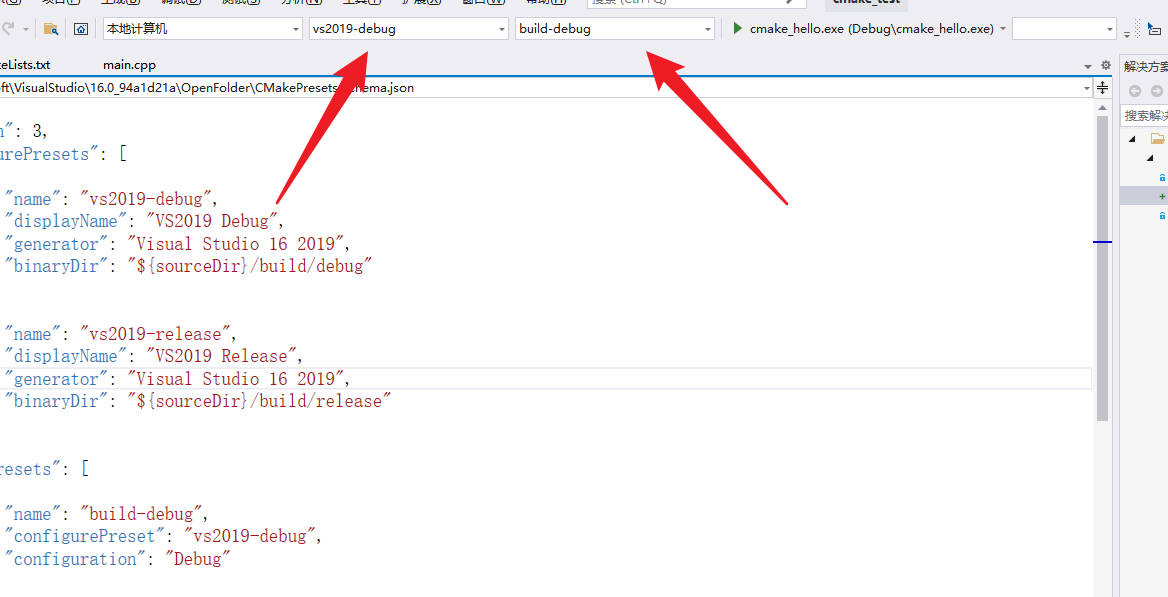
visual studio 会自动检测目录下放的 CMakePresets.json 文件,读取构建配置。
这是一个简单的 CmakePreset.json:
{
    "version": 3,
    "configurePresets": [
        {
            "name": "vs2019-debug",
            "displayName": "VS2019 Debug",
            "generator": "Visual Studio 16 2019",
            "binaryDir": "${sourceDir}/build/debug"
        },
        {
            "name": "vs2019-release",
            "displayName": "VS2019 Release",
            "generator": "Visual Studio 16 2019",
            "binaryDir": "${sourceDir}/build/release"
        }
    ],
    "buildPresets": [
        {
            "name": "build-debug",
            "configurePreset": "vs2019-debug",
            "configuration": "Debug"
        },
        {
            "name": "build-release",
            "configurePreset": "vs2019-release",
            "configuration": "Release"
        }
    ]
}
使用 vs 打开包含 preset 的目录(项目)后,顶部栏会自动识别 config、build 配置。
点击生成,就可以选择 cmake_hello.exe 进行运行或者调试了。
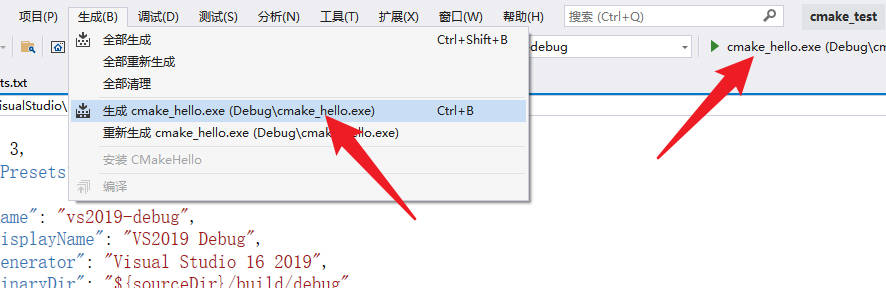
通过这种方式运行 cmake 项目的好处是,vs 能够自动监听并且识别 CMakeLists.txt 的变化,自动 configure、generate、build,比较方便。
(完)